Funktionen
Alles, was ich heute kann.
Du sagst es einmal, getippt, gesprochen oder als Foto. Ich trage es ein, erinnere dich, wenn es so weit ist, und zeig dir später deinen Satz, mit Datum.
Sagen und Eintragen
Sag’s, wie es dir einfällt.
Ich erkenne, was ein Termin ist, was eine Aufgabe und was auf eine Liste gehört. Was ich eingetragen habe, siehst du sofort.
-
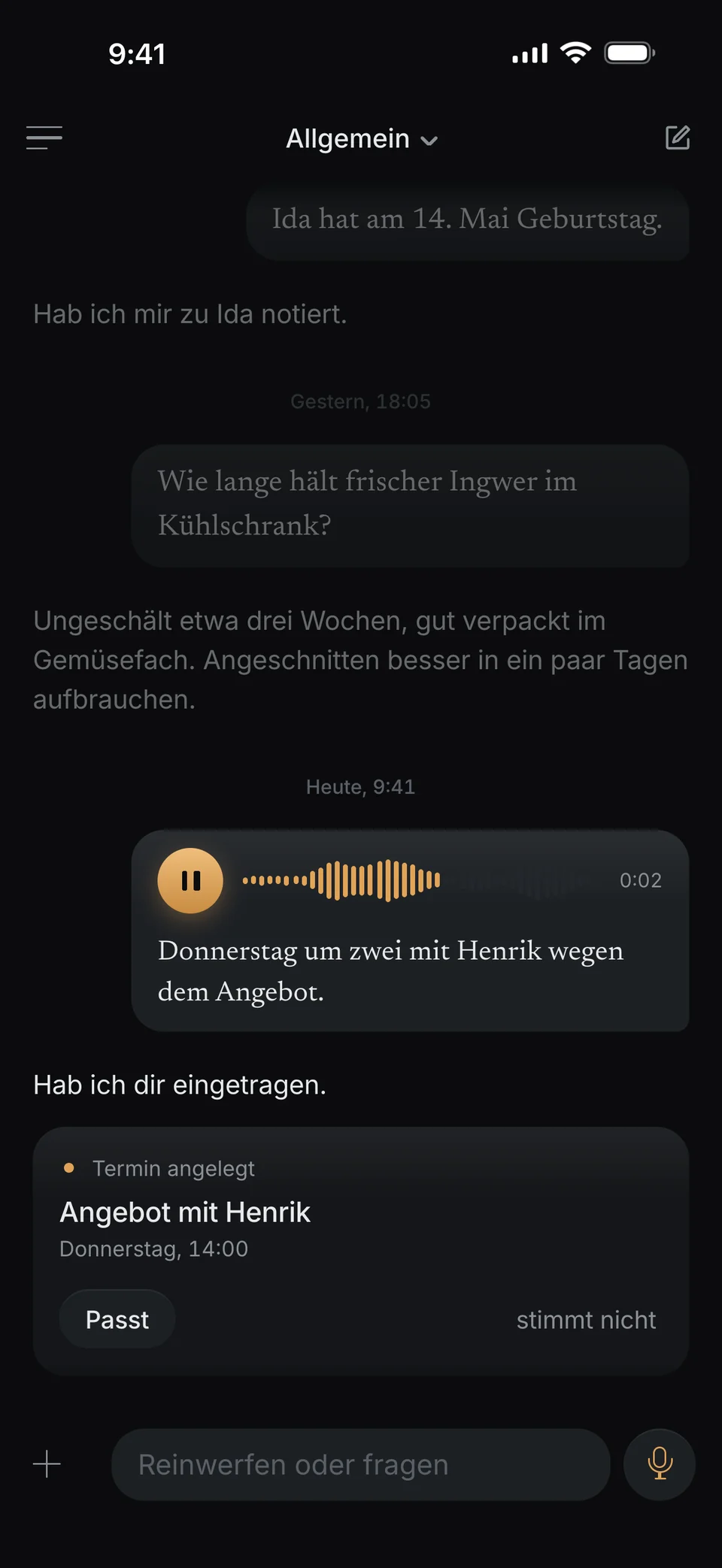
Termine, einfach reingesprochen.
Sprich drauflos. Dein iPhone schreibt mit, und ich trage den Termin mit Tag und Uhrzeit ein, und mit seinem Ende, wenn du es nennst.
-
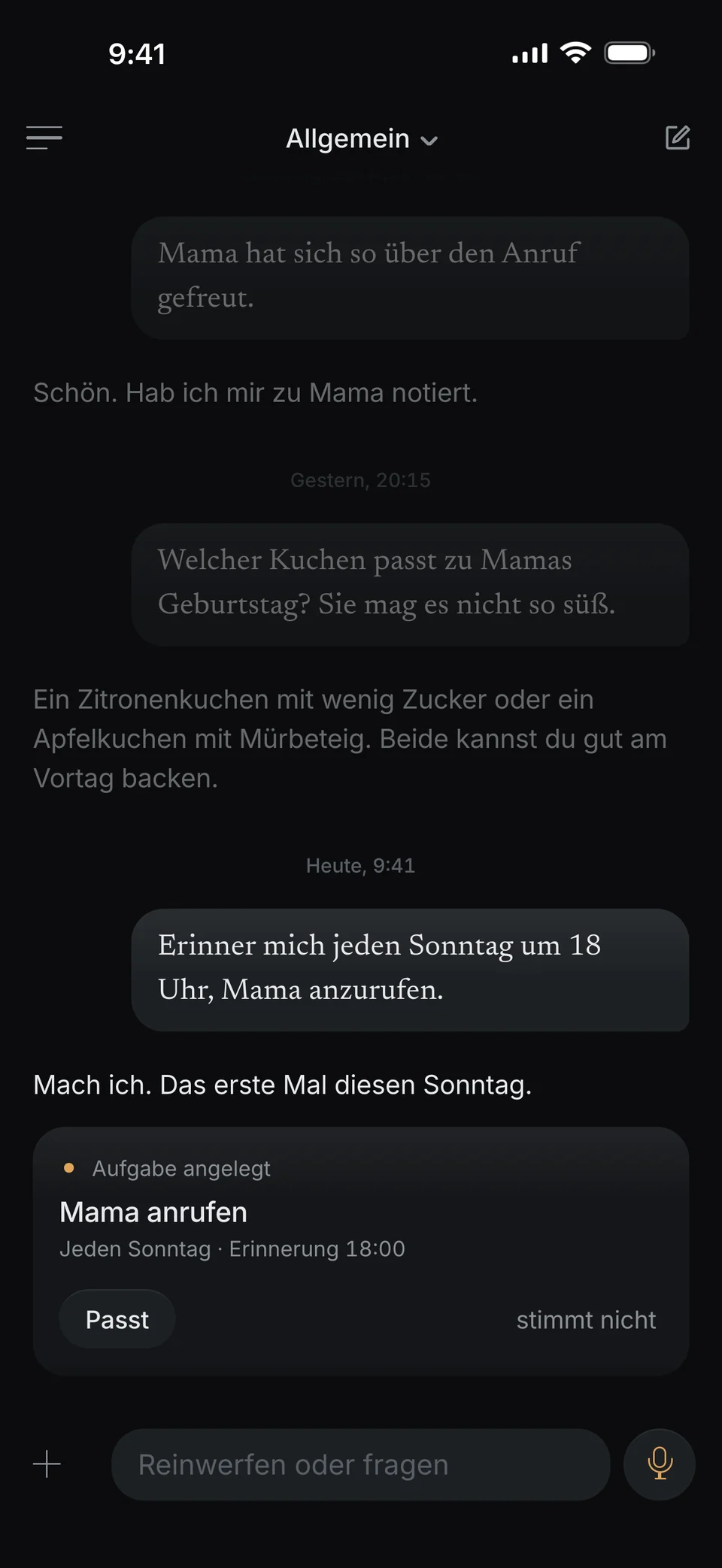
Aufgaben mit Frist und Erinnerung.
Auch wiederkehrend, täglich, wöchentlich oder monatlich. Ist eine erledigt, lege ich die nächste an.
-
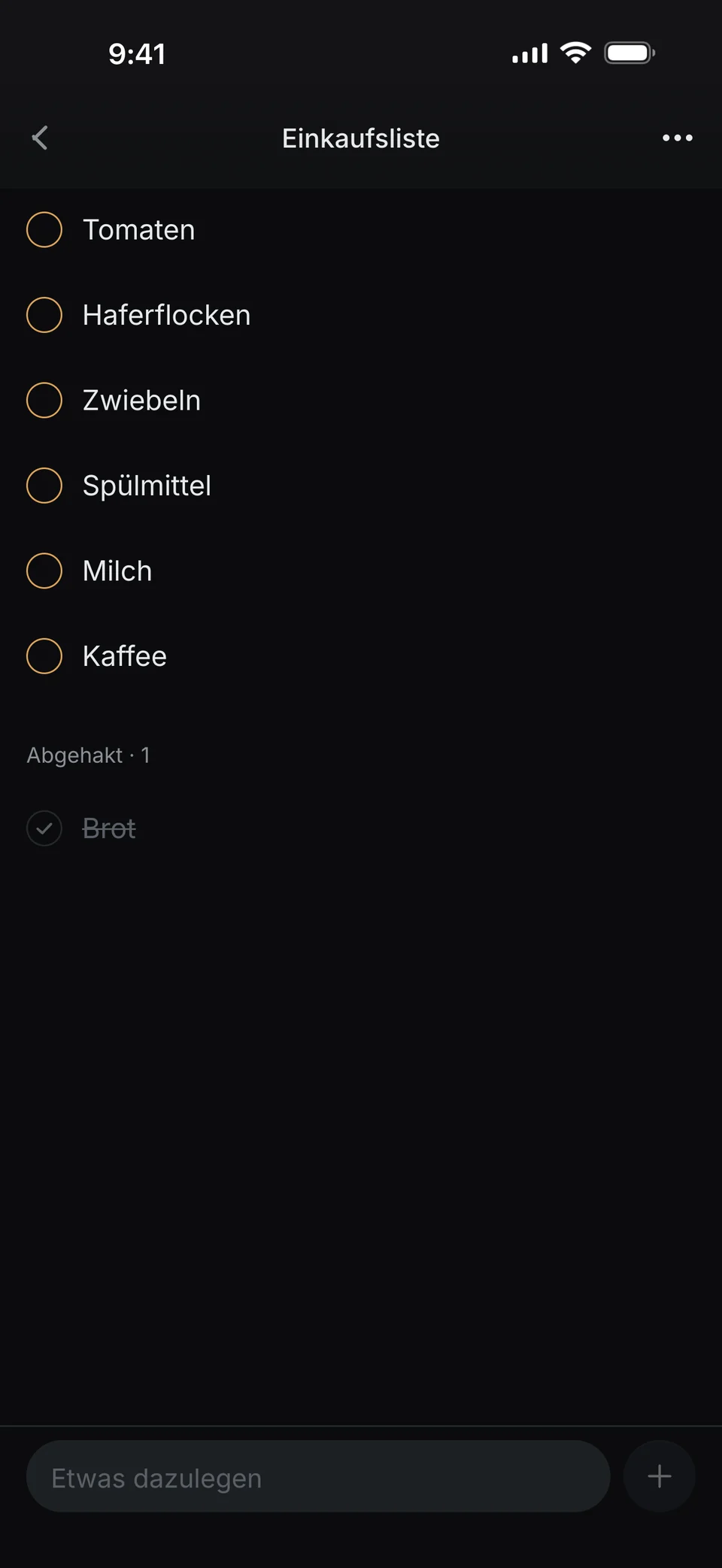
Listen, ein Satz genügt.
Einkauf, Packliste, Geschenkideen. Sag, was draufsoll, und hak es später ab.
-
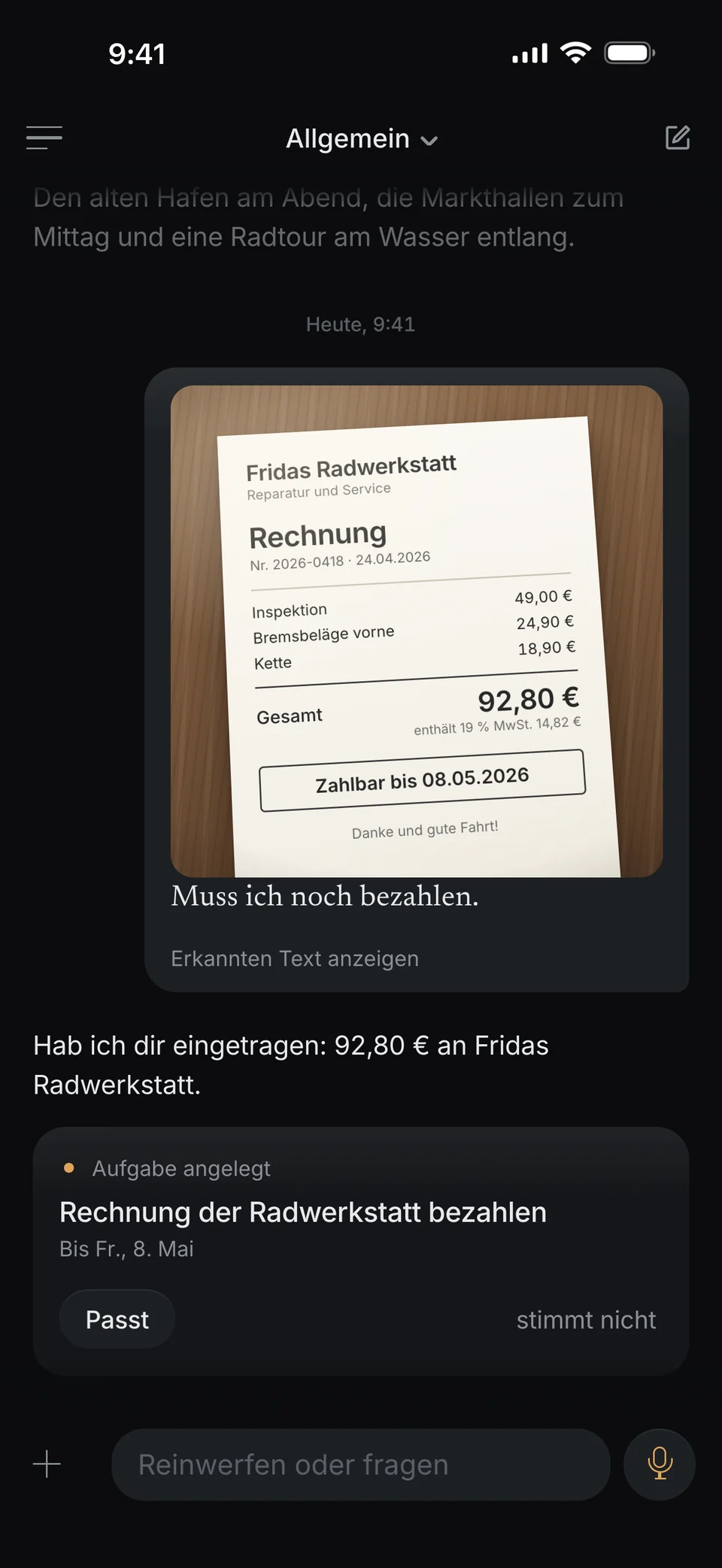
Ein Foto wird zur Frist.
Fotografier eine Rechnung, einen Brief oder einen Zettel. Ich lese, was draufsteht, und trage ein, was ansteht. PDFs gehen genauso.
-
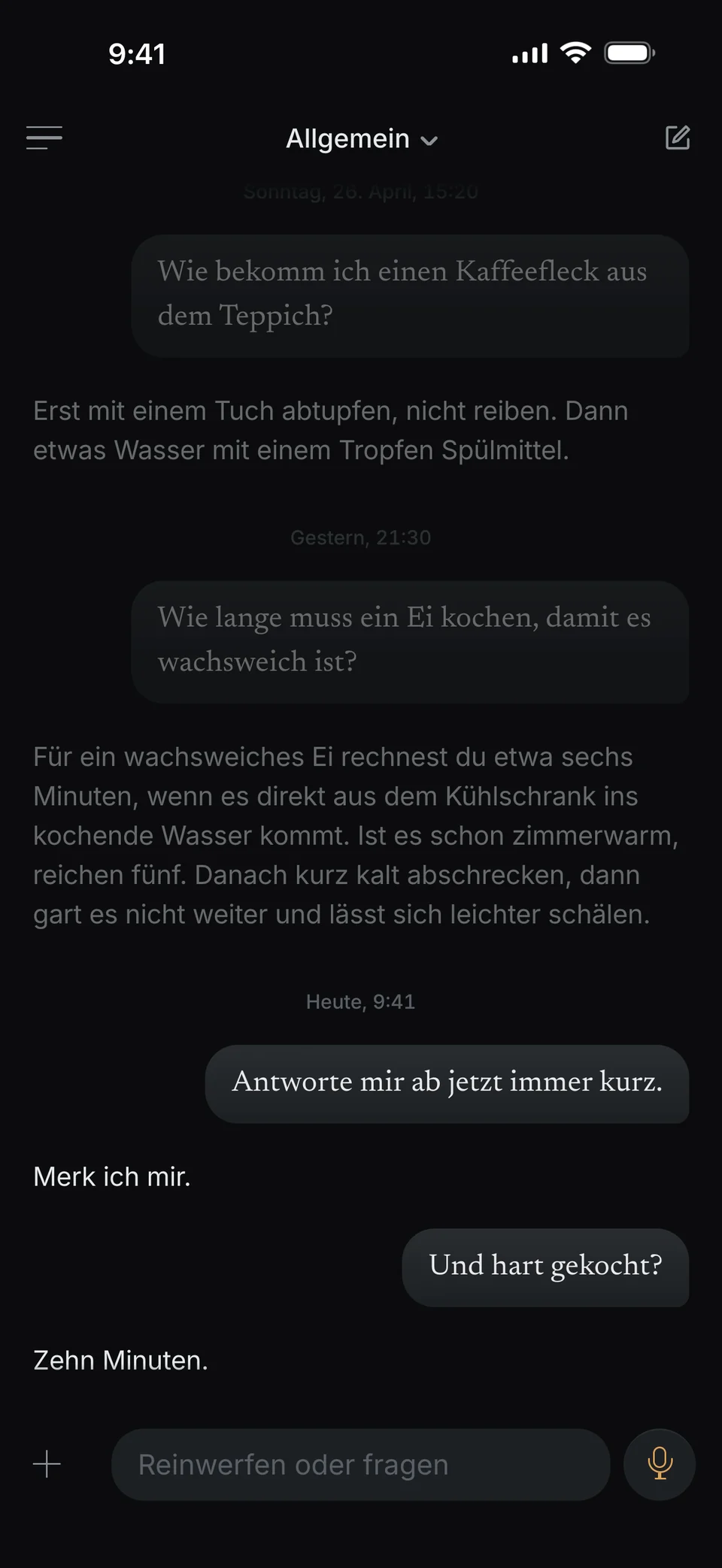
Sag mir einmal, wie du es willst.
„Antworte mir immer kurz.“ oder „Keine Erinnerungen vor 9.“ Ich merke es mir, und im Profil siehst du jede Regel.
-
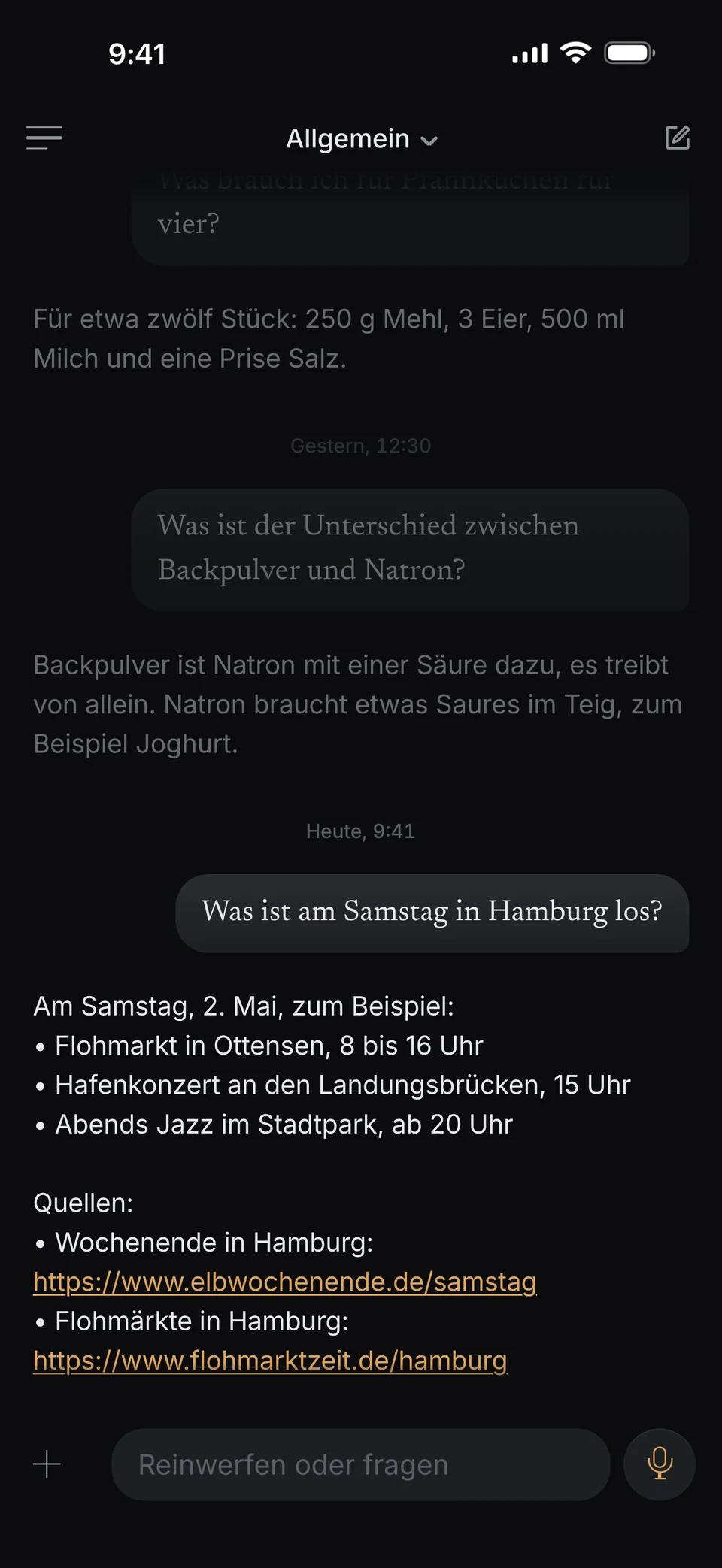
Ich schau für dich nach.
Für Fragen über die Welt suche ich im Netz und nenne dir die Quellen. Dafür geht nur die Frage raus, nie deine Notizen.
-
Du hast das letzte Wort.
Unter jeder Karte stehen „Passt“ und „stimmt nicht“. Ein Tipp, und ich nehme es zurück.
-
Ändern mit einem Satz.
„Doch erst Freitag.“ oder „Geht bis 17 Uhr.“ Ich ändere es, ohne dass du suchen musst.
-
Alles auf einen Blick.
Heute, Kalender, Aufgaben und Listen: Was ich eingetragen habe, findest du unter Planung an einem Ort.
Erinnern
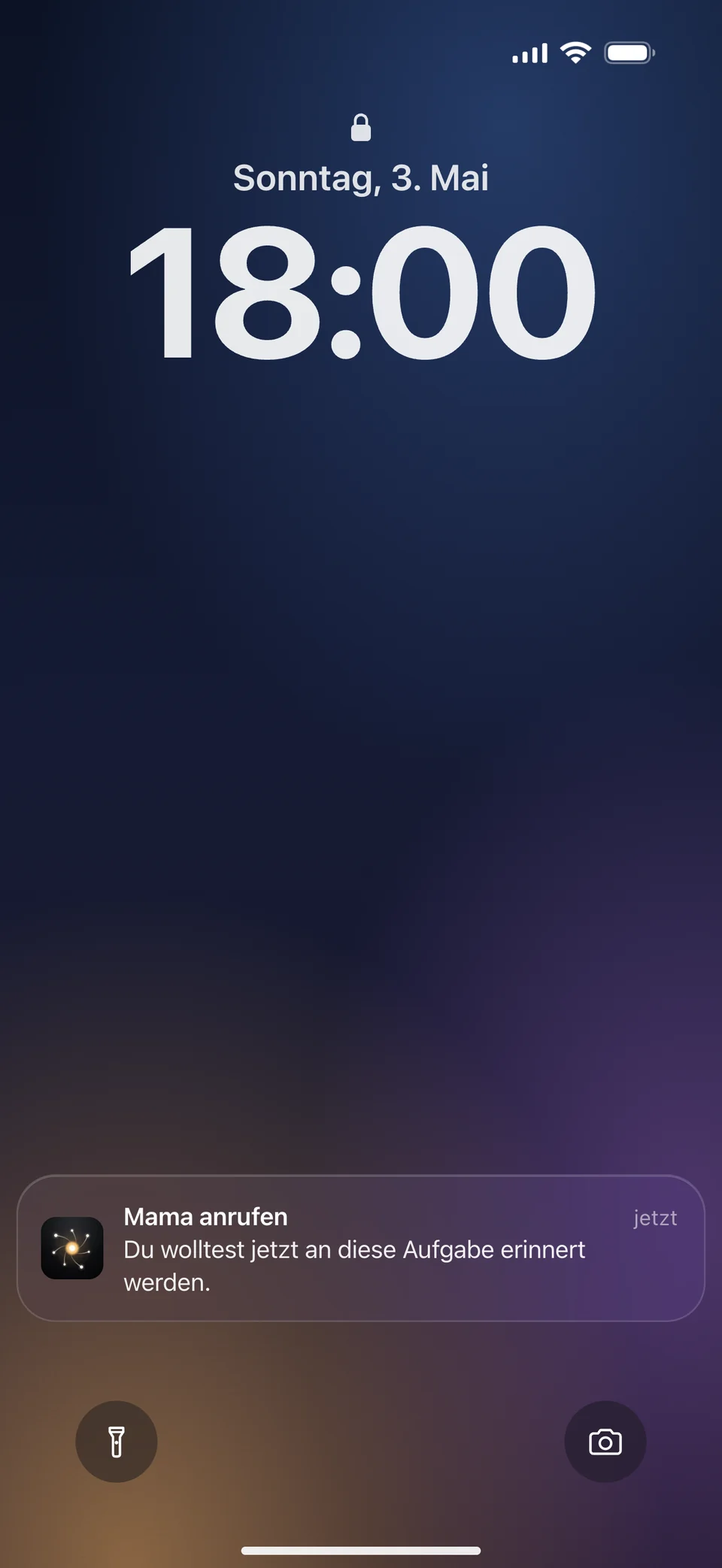
Sagst du eine Zeit, erinnere ich dich.
Auf dem Sperrbildschirm steht nur der Titel, nie dein Satz.
-
Vor Terminen, wie du willst.
5, 15, 30 oder 60 Minuten vorher. Das stellst du einmal im Profil ein.
-
Vor Fristen.
Eine Stunde vor der Frist. Hat sie keine Uhrzeit, am Morgen um neun.
-
Genau dann, wenn du es sagst.
„Erinner mich Donnerstag um 9.“ Dann melde ich mich um 9.
-
Später noch mal.
„Erinner mich morgen früh nochmal.“ Die Frist bleibt, nur die Erinnerung rückt.
-
Ruhe, wenn du sie willst.
„Keine Erinnerungen nach 22 Uhr.“ oder „Am Wochenende nicht stören.“ Daran halte ich mich.
-
Einmal einschalten.
Erinnerungen schaltest du im Profil ein. Dann fragt dein iPhone, ob ich dir Mitteilungen schicken darf.
Wiederfinden
Später zeig ich dir deinen Satz.
Frag mich in drei Monaten, was du Lena versprochen hast. Du bekommst deine Worte zurück, wörtlich und mit Datum.
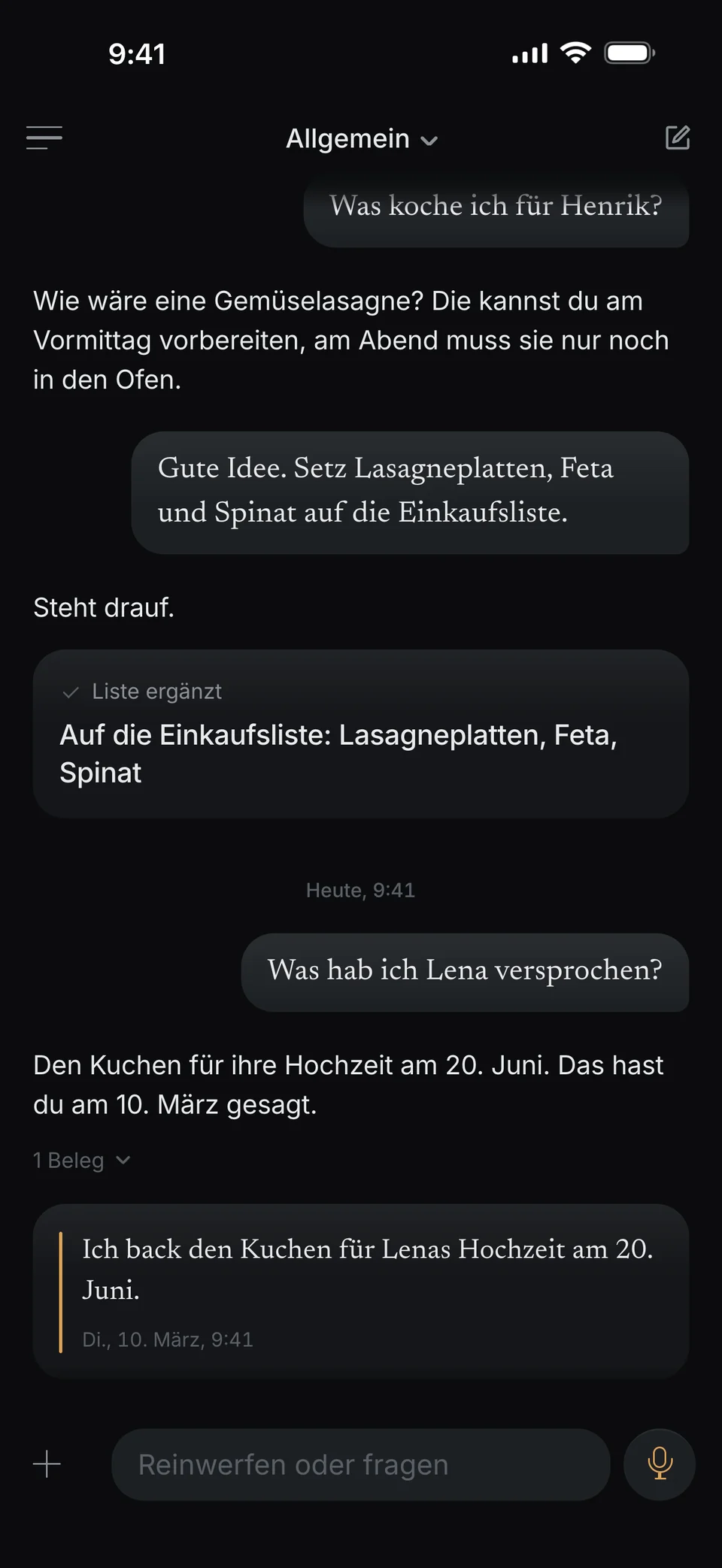
Was hab ich Lena versprochen?
Ich back den Kuchen für Lenas Hochzeit am 20. Juni.
-
Wörtlich.
Ein Zitat zeige ich nur, wenn es Zeichen für Zeichen mit deinem Original übereinstimmt.
-
Mit Datum.
Du siehst, wann du es gesagt hast. Auch bei Sätzen aus deinen alten Chats.
-
Kein Satz ohne Original.
Finde ich nichts, was du dazu gesagt hast, zeige ich dir auch keinen Satz als deinen. Was ich frei dazu sage, kann auch mal danebenliegen. Dein Satz nicht.
-
Fragen, wie du sprichst.
Du musst deine genauen Worte nicht mehr wissen. Ich suche auch nach dem, was du meinst.
Dein Gehirn
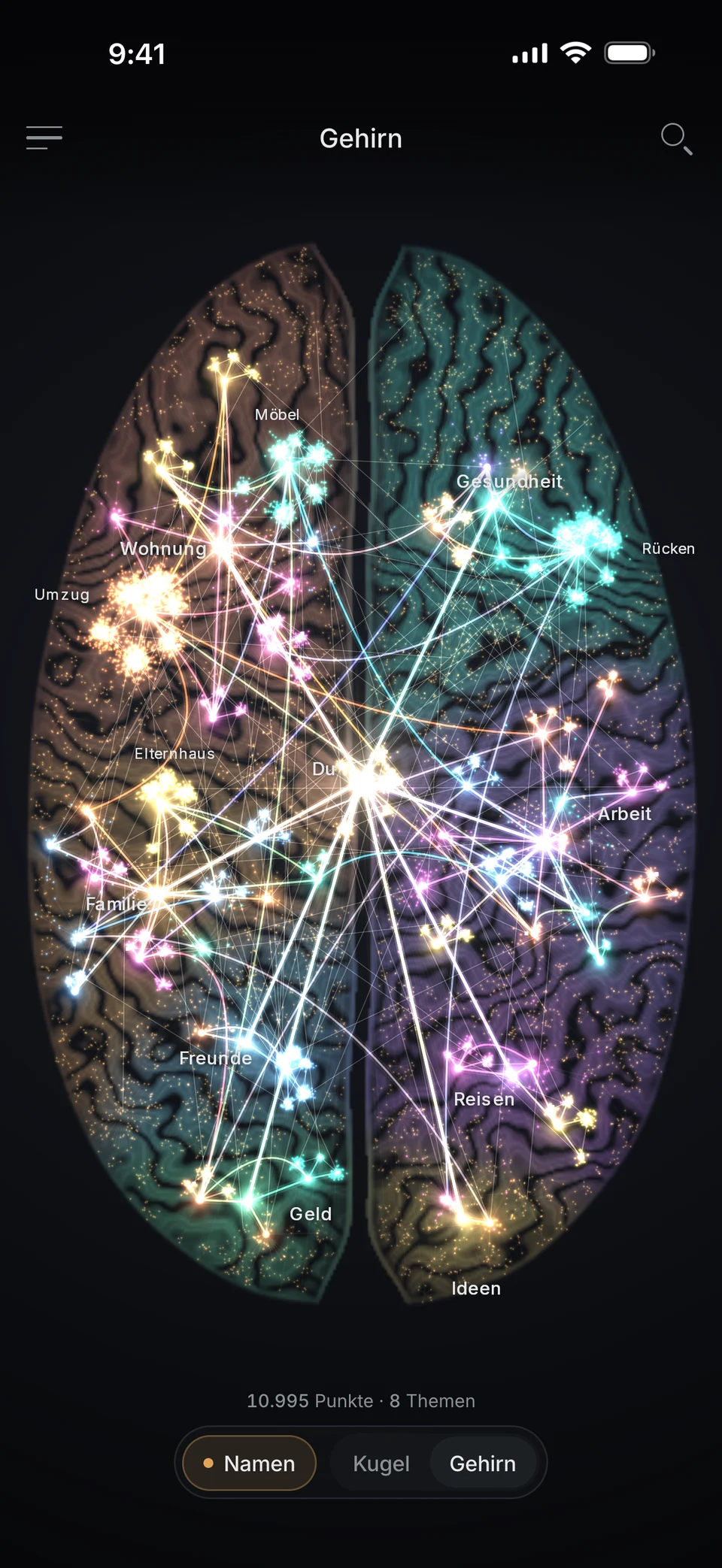
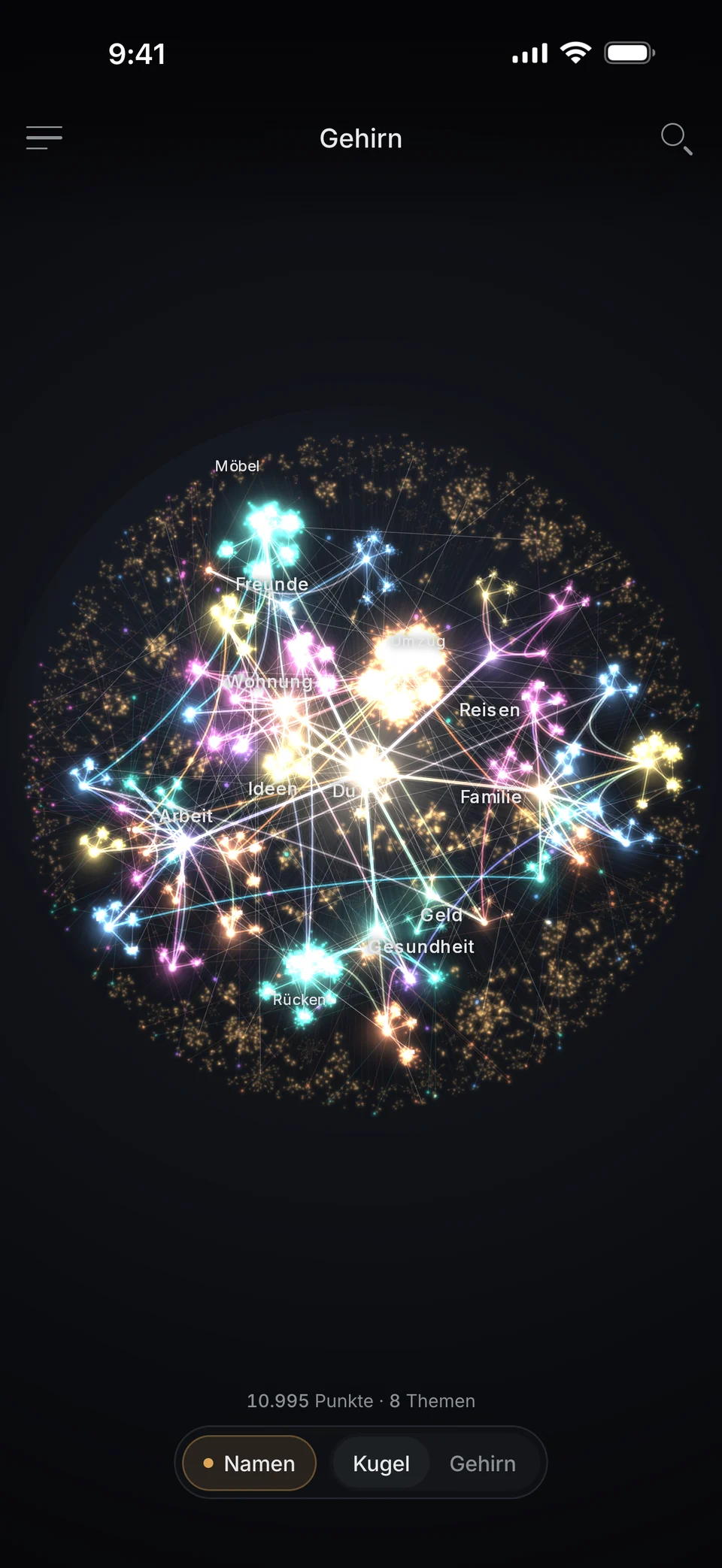
Alles, was du mir sagst, an einem Ort.
Jeder Punkt ist etwas, das du gesagt hast. Zusammen ergeben sie dein Gehirn, geordnet nach Themen und Namen.
-
Kugel oder Gehirn.
Du wählst die Form. Zoom hinein und tipp auf einen Punkt.
-
Notizen, die ich für dich führe.
Oben fasse ich zusammen, und du kannst es selbst ändern. Darunter steht dein Satz, unverändert.
-
Zu Menschen, Firmen und Themen.
Was du über Ida erzählst, steht in ihrer Notiz. Was über dich, im Ordner Du.
-
Auch als Ordner.
Lieber Listen als Leuchten? Dann öffnest du deine Notizen als Ordner.
Mitbringen
Fang nicht bei null an.
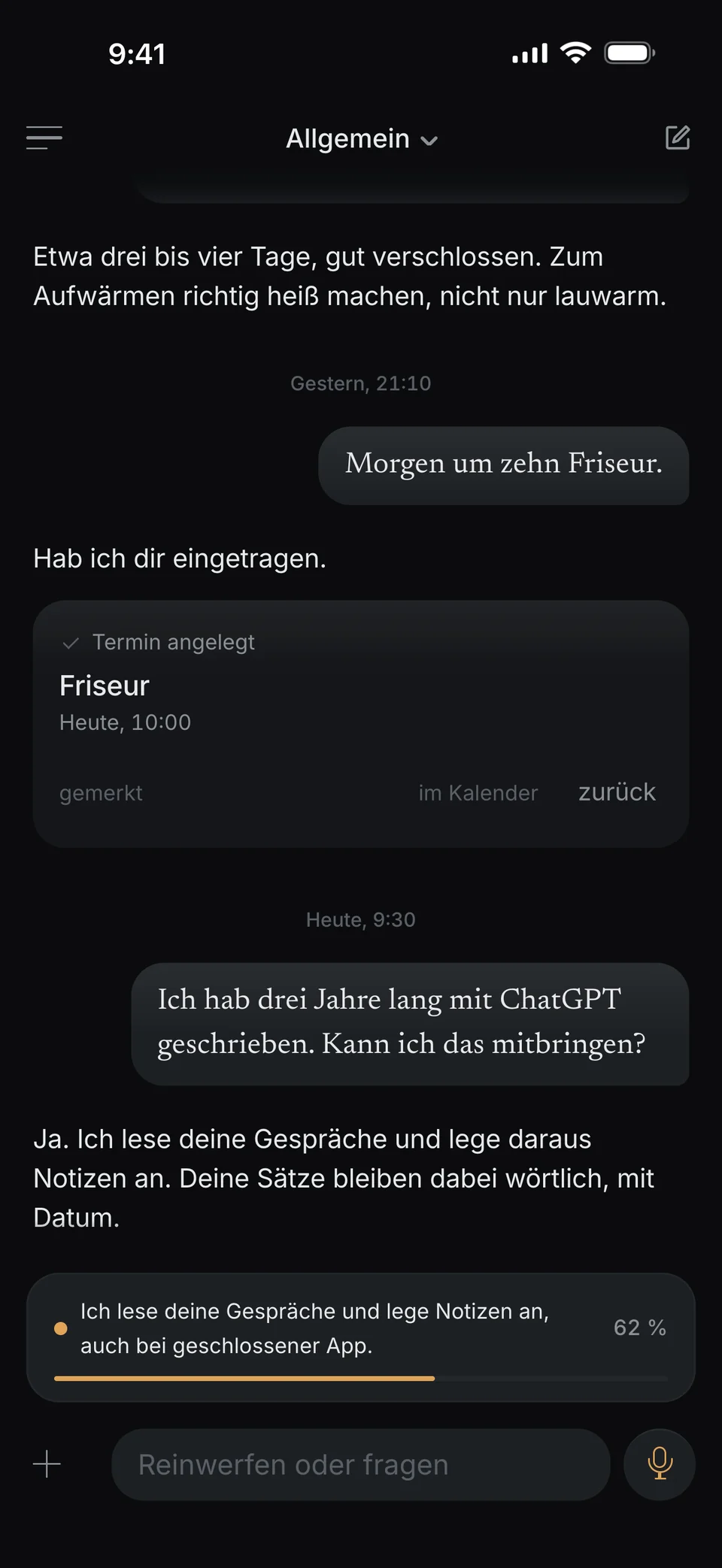
Bring deine Chats aus ChatGPT und Claude mit. Ich lese sie und lege daraus Notizen an. Deine Sätze bleiben dabei wörtlich, mit Datum.
-
Export anfordern.
In ChatGPT und Claude findest du ihn in den Einstellungen.
-
Datei auswählen.
Du bekommst eine Datei und wählst sie in dunel aus. Danach lese ich los, auch bei geschlossener App.
-
Ich lese.
Ich lege Notizen an und ordne alles in Themen, auch bei geschlossener App.
Ich übernehme bis zu 10.000 deiner eigenen Nachrichten je Import, bei größeren Exporten die neuesten.
Auf dem iPhone
Da, wo du gerade bist.
Du musst die App nicht erst suchen.
-
Widgets.
Auf dem Home-Bildschirm oder dem Sperrbildschirm: ein Tipp, und du sprichst. Oder „Dein Tag“ mit deinem nächsten Termin und deinen wichtigsten Aufgaben.
-
Aktionstaste und Kontrollzentrum.
Leg „In dunel sprechen“ auf die Taste. Einmal drücken, und du sprichst. Ab iOS 18.
-
Teilen aus jeder App.
Text, ein Link, bis zu zehn Fotos oder Dateien: Tipp auf Teilen und wähl dunel.
-
Apple Kalender und Erinnerungen.
Auf Wunsch trage ich Termine in deinen Kalender ein und Fristen in Erinnerungen. Deine iPhone-Termine zeige ich dir in der Planung.
-
Face ID.
Auf Wunsch sperrst du dunel mit Face ID. Sofort oder nach 1, 5 oder 15 Minuten.
Vertrauen
Darauf kannst du dich verlassen.
Zitate, Export und Löschen sind fest eingebaut.
-
Deine Zitate sind echt.
Ein Satz, den du nicht gesagt hast, kommt bei mir nicht durch.
-
Nichts wird überschrieben.
Ändert sich etwas, kommt ein neuer Stand dazu. Der alte bleibt erhalten.
-
Alles mitnehmen.
Ein Archiv mit allem, auch mit deinen Fotos, Aufnahmen und Dateien.
-
Alles löschen.
Im Profil löschst du dein Konto samt allem, was darin ist.
-
Nur der Titel.
In Mitteilungen steht nie dein Satz.
-
Ehrlich, wo es liegt.
Gespeichert in Frankfurt. Für Antworten gehen nötige Inhalte an einen spezialisierten Dienst, auch außerhalb der EU, für die Suche in deinen Sätzen an einen zweiten. Welche das sind, steht in der Datenschutzerklärung.
Vergiss es ruhig. Ich nicht.
- Demnächst im App Store
- Demnächst bei Google Play
Zuerst fürs iPhone. Android folgt.