Outlook- und Google-Kalender mit dunel nutzen
Ich lese jeden Kalender, den dein iPhone kennt, auch Outlook und Google. Richte dein Konto dafür einmal auf dem iPhone ein, unter Einstellungen, dann Apps, dann Kalender, dann Kalender-Accounts. Dann schaltest du in dunel unter Profil, dann Kalender den Schalter iPhone-Kalender mitlesen ein. Eine eigene Verbindung zu Outlook oder Google brauchst du dafür nicht, und es gibt sie in dunel noch nicht.
Auf einen Blick
- Was du brauchst
- Dein Outlook- oder Google-Konto, eingerichtet auf dem iPhone
- Wo du es einschaltest
- In dunel unter Profil, dann Kalender
- Was ich dann kann
- Deine Termine in Heute und Kalender zeigen und auf Wunsch im Chat beim Planen mitdenken
- Was ich nicht kann
- In deine Outlook- oder Google-Kalender schreiben
- Im Browser
- Geht nicht. Deinen Kalender lese ich nur in der App auf dem iPhone
Konto auf dem iPhone einrichten
Siehst du deine Outlook- oder Google-Termine schon in der App Kalender deines iPhone, kannst du gleich in dunel weitermachen.
- 1
Öffne die App Einstellungen und tippe auf Apps, dann Kalender.
Bis iOS 17 gehst du direkt auf Einstellungen, dann Kalender.
- 2
Tippe auf Kalender-Accounts und dann auf Account hinzufügen.
In iOS 18 und früher heißt es Accounts.
- 3
Wähle deinen Anbieter und melde dich an.
Für Google tippst du auf Google. Für Outlook nimmst du Microsoft Exchange oder Outlook.com, wenn es dort steht. Bei einem Konto deiner Firma oder Schule kann die Anmeldung von deren Einstellungen abhängen.
- 4
Achte darauf, dass Kalender eingeschaltet ist.
Mail und Kontakte brauche ich nicht, die kannst du ausschalten. Ist das Konto schon da, tippst du es unter Kalender-Accounts an und schaltest Kalender ein.
- 5
Öffne die App Kalender und schau, ob deine Termine da sind.
Erst wenn sie dort stehen, kann ich sie auch lesen.
In dunel einschalten
- 1
Tippe in dunel auf Profil und dann auf Kalender.
- 2
Schalte iPhone-Kalender mitlesen ein.
Beim ersten Mal fragt dein iPhone, ob ich auf deine Kalender zugreifen darf. Erlaube den vollen Zugriff, sonst kann ich nichts lesen. Danach stehen deine Termine aus Outlook und Google in Heute und Kalender.
- 3
Wenn du willst, schalte Im Chat berücksichtigen ein.
Dann kenne ich deine Outlook- und Google-Termine auch im Chat, etwa bei „Bin ich Donnerstag frei?“. Dafür gehen Titel, Zeiten, Orte und Kalendernamen der letzten 7 und der nächsten 60 Tage an den Dienst, mit dem ich antworte. Das steht auch direkt unter dem Schalter.
- 4
Wenn du willst, schalte In Kalender eintragen ein.
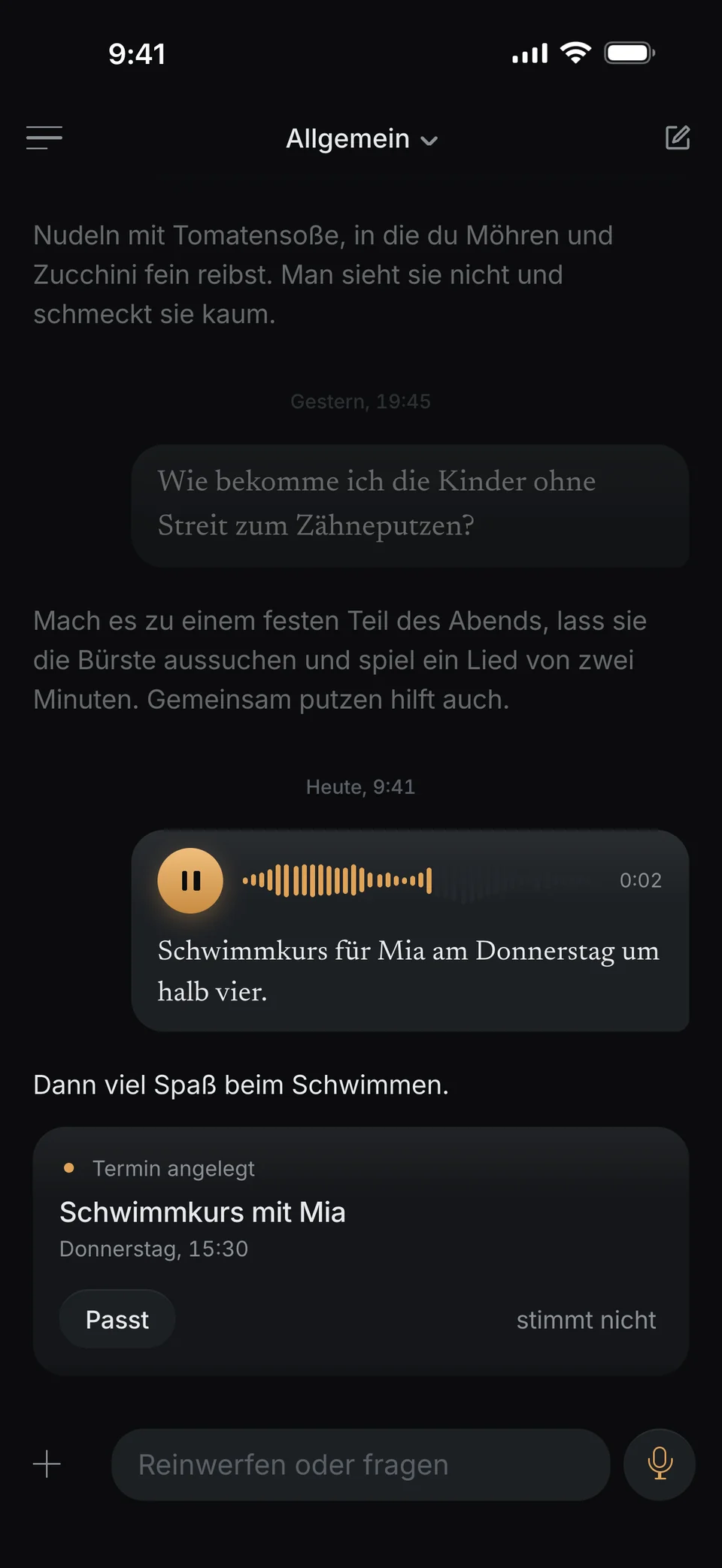
Dann trage ich neue Termine sofort in einen eigenen Kalender ein, den ich dafür anlege, Fristen in die Erinnerungen. Passt musst du dafür nicht tippen.
Alle drei Schalter sind zuerst aus und gelten auf diesem iPhone.
Was ich dann kann
- Deine Termine aus Outlook, Google und iCloud stehen bei mir in Heute und Kalender, neben dem, was du mir gesagt hast.
- Bei jedem steht, aus welchem Kalender er kommt. Was du mir selbst gesagt hast, steht mit deinem Satz da.
- Steht derselbe Termin mit gleichem Titel zur selben Minute bei mir und in deinem Kalender, zeige ich ihn nur einmal.
- Mit Im Chat berücksichtigen kenne ich deine Termine auch beim Planen, etwa bei „Bin ich Donnerstag frei?“ oder „Was steht nächste Woche an?“.
Mit iPhone-Kalender mitlesen bleiben deine Termine auf dem iPhone und werden nicht gespeichert. Erst mit Im Chat berücksichtigen gehen sie an den Dienst, mit dem ich antworte. Mehr dazu unter Sicherheit.
Was noch nicht geht
- Eine direkte Verbindung zu Outlook oder Google, ohne den Weg über das iPhone, gibt es noch nicht.
- In deine Outlook- oder Google-Kalender schreibe ich nicht. Meine Termine trage ich in einen eigenen Kalender ein, den ich dafür anlege.
- Termine aus Outlook oder Google ändern oder löschen kann ich nicht. Das machst du weiter dort.
- Im Browser lese ich keinen Kalender und trage nichts ein. Das geht nur in der App auf dem iPhone.
Wenn es hakt
Ich sehe meine Outlook- oder Google-Termine nicht bei dir.
Schau zuerst in die App Kalender des iPhone. Stehen sie dort nicht, ist das Konto noch nicht eingerichtet oder Kalender ist dort aus. Stehen sie dort, prüf in dunel unter Profil, dann Kalender, ob iPhone-Kalender mitlesen an ist.
Der Schalter bleibt aus.
Dann hat dein iPhone mir den Zugriff auf deine Kalender nicht erlaubt. Unter dem Schalter steht dann Einstellungen öffnen. Erlaube dort den vollen Zugriff auf deine Kalender und schalte noch einmal ein.
Im Chat kennst du meine Outlook-Termine nicht.
Dafür müssen iPhone-Kalender mitlesen und Im Chat berücksichtigen beide an sein. iPhone-Kalender mitlesen allein zeigt die Termine nur in Heute und Kalender. Im Chat sehe ich die letzten 7 und die nächsten 60 Tage.
Ein Termin steht nicht in meinem iPhone-Kalender.
Steht auf der Karte nicht im Kalender, konnte ich ihn nicht eintragen. Was schon vorbei ist, trage ich nicht nach. Prüf zuerst, ob In Kalender eintragen an ist. Meinen eigenen Kalender lege ich bei dem Konto an, in dem dein Standardkalender liegt. Ist das ein Outlook- oder Google-Konto, kann das je nach Konto nicht gehen. Stell dann unter Einstellungen, dann Apps, dann Kalender, dann Standardkalender einen iCloud-Kalender ein, danach trage ich ihn von selbst nach. Bei mir unter Kalender steht der Termin so oder so.
Geht das auch im Browser?
Nein. Im Browser lese ich keinen Kalender und trage nichts ein. Deine Termine bei mir siehst du dort trotzdem unter Heute und Kalender.
Kann ich das wieder ausschalten?
Ja. Jeden der drei Schalter unter Profil, dann Kalender schaltest du mit einem Tipp wieder aus. Den Zugriff auf deine Kalender kannst du mir auch in den Einstellungen des iPhone wieder nehmen.
Quellen
- Kalendereinstellungen auf dem iPhone ändern · Apple Support
- Accounts für Mail, Kontakte und Kalender auf dem iPhone einrichten · Apple Support
- Google Kalender-Termine zu Apple-Kalender hinzufügen · Google Kalender-Hilfe
Abgeglichen mit den offiziellen Hilfeseiten von Apple und Google am 5. Oktober 2026. Menüs ändern sich mit jeder iOS-Version. Sieht bei dir etwas anders aus, gilt die Hilfeseite des Anbieters.