Usar tu calendario de Outlook y Google con dunel
Leo todos los calendarios que conoce tu iPhone, también Outlook y Google. Para eso, añade tu cuenta una vez en el iPhone, en Ajustes, luego Apps, luego Calendario, luego Cuentas de Calendario. Después, en dunel, ve a Perfil, luego Calendario y activa Leer el calendario del iPhone. No necesitas una conexión propia con Outlook o Google, y dunel todavía no la tiene.
De un vistazo
- Qué necesitas
- Tu cuenta de Outlook o Google, añadida en el iPhone
- Dónde lo activas
- En dunel, en Perfil, luego Calendario
- Qué puedo hacer entonces
- Mostrar tus eventos en Hoy y Calendario y, si quieres, tenerlos en cuenta al planificar en el chat
- Qué no puedo hacer
- Escribir en tus calendarios de Outlook o Google
- En el navegador
- No es posible. Solo leo tu calendario en la app del iPhone
Añadir la cuenta en el iPhone
Si tus eventos de Outlook o Google ya aparecen en la app Calendario de tu iPhone, puedes seguir directamente en dunel.
- 1
Abre la app Ajustes y toca Apps, luego Calendario.
En iOS 17 y anteriores, ve directamente a Ajustes, luego Calendario.
- 2
Toca Cuentas de Calendario y luego Añadir cuenta.
En iOS 18 y anteriores se llama Cuentas.
- 3
Elige tu proveedor e inicia sesión.
Para Google, toca Google. Para Outlook, usa Microsoft Exchange, o Outlook.com si aparece en la lista. Con una cuenta del trabajo o de tu centro de estudios, el inicio de sesión puede depender de sus ajustes.
- 4
Comprueba que Calendarios esté activado.
No necesito el correo ni los contactos, así que puedes desactivarlos. Si la cuenta ya está, tócala en Cuentas de Calendario y activa Calendarios.
- 5
Abre la app Calendario y mira si tus eventos están ahí.
Solo cuando aparecen ahí puedo leerlos yo también.
Activarlo en dunel
- 1
En dunel, toca Perfil y luego Calendario.
- 2
Activa Leer el calendario del iPhone.
La primera vez, tu iPhone pregunta si puedo acceder a tus calendarios. Permite el acceso completo, si no, no puedo leer nada. Después, tus eventos de Outlook y Google aparecen en Hoy y Calendario.
- 3
Si quieres, activa Tener en cuenta en el chat.
Así también conozco tus eventos de Outlook y Google en el chat, por ejemplo cuando preguntas «¿Estoy libre el jueves?». Para eso, los títulos, horas, lugares y nombres de calendario de los últimos 7 y los próximos 60 días van al servicio con el que te respondo. También lo pone justo debajo del interruptor.
- 4
Si quieres, activa Añadir al calendario.
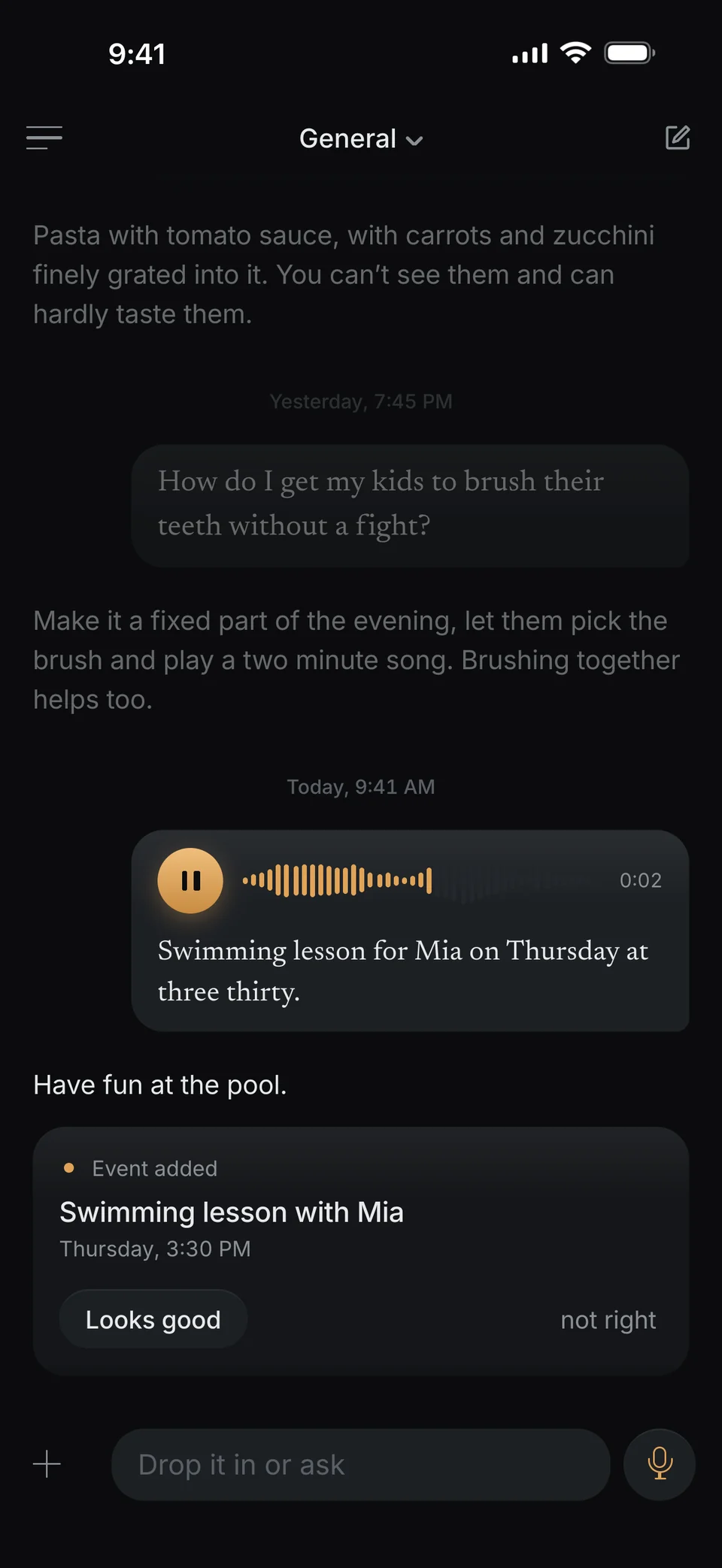
Así añado los eventos nuevos al momento a un calendario propio que creo para eso, y los plazos a Recordatorios. No hace falta tocar Está bien.
Los tres interruptores empiezan desactivados y valen para este iPhone.
Qué puedo hacer entonces
- Tus eventos de Outlook, Google e iCloud aparecen en Hoy y Calendario, junto a lo que me has dicho.
- En cada uno pone de qué calendario viene. Lo que me has dicho tú aparece con tu propia frase.
- Si el mismo evento, con el mismo título y a la misma hora exacta, está en dunel y en tu calendario, lo muestro una sola vez.
- Con Tener en cuenta en el chat también conozco tus eventos al planificar, por ejemplo «¿Estoy libre el jueves?» o «¿Qué tengo la semana que viene?».
Con Leer el calendario del iPhone, tus eventos se quedan en el iPhone y no se guardan. Solo con Tener en cuenta en el chat van al servicio con el que te respondo. Más en Seguridad.
Qué todavía no funciona
- Todavía no hay una conexión directa con Outlook o Google sin pasar por el iPhone.
- No escribo en tus calendarios de Outlook o Google. Mis eventos los añado a un calendario propio que creo para eso.
- No puedo cambiar ni borrar eventos de Outlook o Google. Eso lo sigues haciendo allí.
- En el navegador no leo ningún calendario ni añado nada. Eso solo funciona en la app del iPhone.
Si algo sale mal
No veo mis eventos de Outlook o Google en dunel.
Mira primero en la app Calendario del iPhone. Si no están ahí, la cuenta aún no está añadida o Calendarios está desactivado en ella. Si están ahí, comprueba en dunel, en Perfil, luego Calendario, que Leer el calendario del iPhone esté activado.
El interruptor no se queda activado.
Entonces tu iPhone no me ha dado acceso a tus calendarios. Debajo del interruptor verás Abrir Ajustes. Permite ahí el acceso completo a tus calendarios y vuelve a activarlo.
En el chat no conoces mis eventos de Outlook.
Para eso tienen que estar activados Leer el calendario del iPhone y Tener en cuenta en el chat. Leer el calendario del iPhone solo muestra los eventos en Hoy y Calendario. En el chat veo los últimos 7 y los próximos 60 días.
Un evento no está en el calendario de mi iPhone.
Si la tarjeta no dice en el calendario, no pude añadirlo. Lo que ya pasó no lo añado. Comprueba primero que Añadir al calendario esté activado. Creo mi propio calendario en la cuenta donde está tu calendario por omisión. Si es una cuenta de Outlook o Google, puede que no funcione, según la cuenta. En ese caso, elige un calendario de iCloud en Ajustes, luego Apps, luego Calendario, luego Calendario por omisión, y luego lo añado yo solo. En mi Calendario el evento está igualmente.
¿Funciona también en el navegador?
No. En el navegador no leo ningún calendario ni añado nada. Aun así, ahí ves tus eventos conmigo en Hoy y Calendario.
¿Puedo volver a desactivarlo?
Sí. Cada uno de los tres interruptores de Perfil, luego Calendario se desactiva con un toque. También puedes quitarme el acceso a tus calendarios en los ajustes del iPhone.
Fuentes
- Cambiar los ajustes de la app Calendario del iPhone · Soporte de Apple
- Configurar cuentas de correo, contactos y calendario en el iPhone · Soporte de Apple
- Añadir eventos de Google Calendar a Apple Calendar · Ayuda de Google Calendar
Comprobado con las páginas de ayuda oficiales de Apple y Google el 5 de octubre de 2026. Los menús cambian con cada versión de iOS. Si algo se ve distinto en tu iPhone, vale la página de ayuda del proveedor.