Usar seu calendário do Outlook e do Google no dunel
Eu leio todos os calendários que o seu iPhone conhece, inclusive Outlook e Google. Para isso, adicione sua conta uma vez no iPhone, em Ajustes, depois Apps, depois Calendário, depois Contas de Calendário. Depois, no dunel, vá em Perfil, depois Calendário e ative Ler o calendário do iPhone. Você não precisa de uma conexão própria com o Outlook ou o Google, e o dunel ainda não tem uma.
Num relance
- Do que você precisa
- Sua conta do Outlook ou do Google, adicionada no iPhone
- Onde você ativa
- No dunel, em Perfil, depois Calendário
- O que eu consigo fazer depois
- Mostrar seus eventos em Hoje e Calendário e, se você quiser, considerá-los quando você planeja no chat
- O que eu não consigo fazer
- Escrever nos seus calendários do Outlook ou do Google
- No navegador
- Não dá. Eu só leio o seu calendário no app do iPhone
Adicionar a conta no iPhone
Se os seus eventos do Outlook ou do Google já aparecem no app Calendário do iPhone, você pode ir direto para o dunel.
- 1
Abra o app Ajustes e toque em Apps, depois Calendário.
No iOS 17 e anteriores, vá direto em Ajustes, depois Calendário.
- 2
Toque em Contas de Calendário e depois em Adicionar Conta.
No iOS 18 e anteriores, o nome é Contas.
- 3
Escolha o seu provedor e inicie a sessão.
Para o Google, toque em Google. Para o Outlook, use Microsoft Exchange, ou Outlook.com se estiver na lista. Com uma conta do trabalho ou da escola, o login pode depender dos ajustes de lá.
- 4
Confira se Calendários está ativado.
Eu não preciso de e-mail nem de contatos, então você pode desativá-los. Se a conta já estiver lá, toque nela em Contas de Calendário e ative Calendários.
- 5
Abra o app Calendário e veja se os seus eventos estão lá.
Só quando eles aparecem lá é que eu também consigo lê-los.
Ativar no dunel
- 1
No dunel, toque em Perfil e depois em Calendário.
- 2
Ative Ler o calendário do iPhone.
Na primeira vez, o iPhone pergunta se eu posso acessar os seus calendários. Permita o acesso total, senão eu não consigo ler nada. Depois disso, seus eventos do Outlook e do Google aparecem em Hoje e Calendário.
- 3
Se quiser, ative Considerar no chat.
Aí eu também conheço seus eventos do Outlook e do Google no chat, por exemplo quando você pergunta “Estou livre na quinta?”. Para isso, títulos, horários, locais e nomes de calendário dos últimos 7 e dos próximos 60 dias vão para o serviço com que eu te respondo. Isso também está escrito logo abaixo do botão.
- 4
Se quiser, ative Adicionar ao calendário.
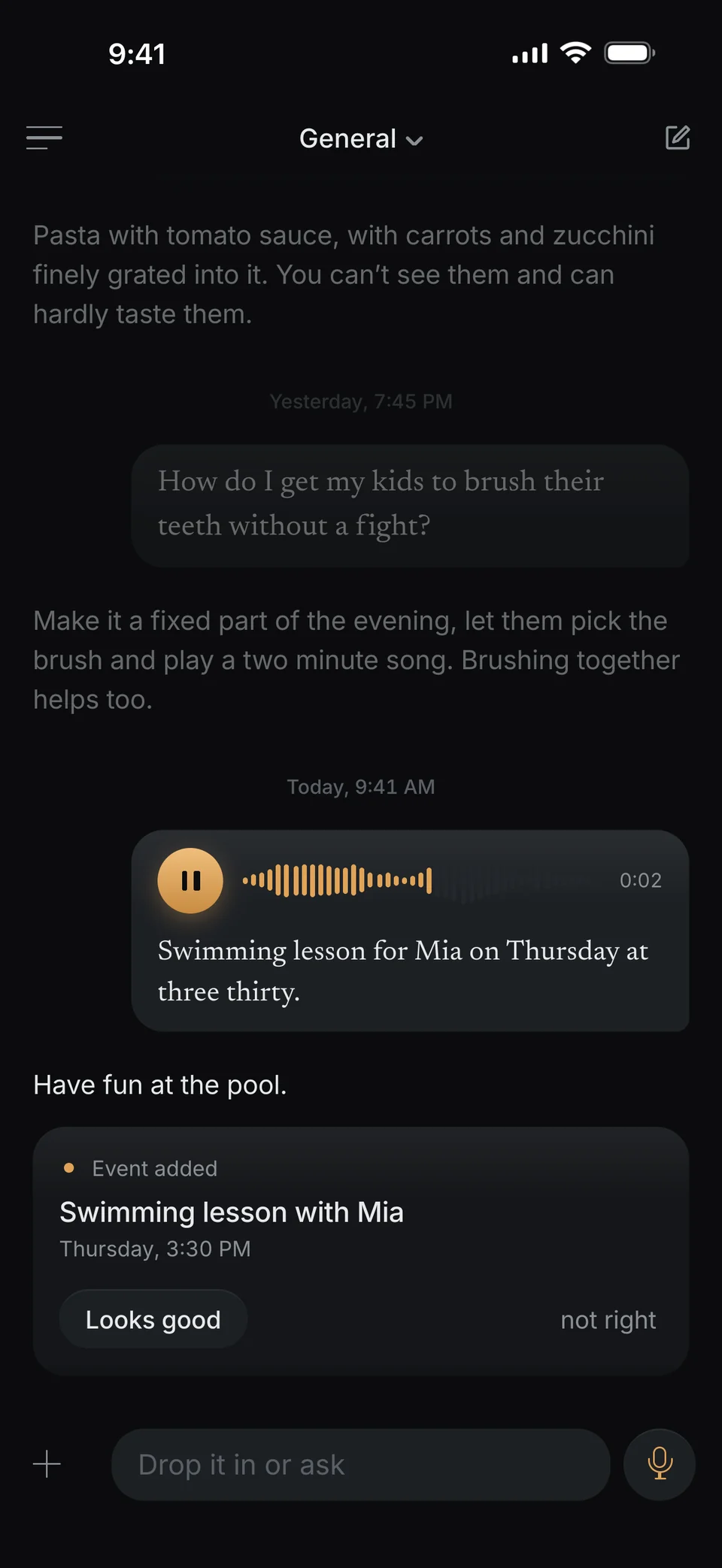
Aí eu adiciono na hora os eventos novos num calendário só meu, que eu crio para isso, e os prazos nos Lembretes. Não precisa tocar em Tudo certo.
Os três botões começam desativados e valem para este iPhone.
O que eu consigo fazer depois
- Seus eventos do Outlook, do Google e do iCloud aparecem em Hoje e Calendário, ao lado do que você me disse.
- Em cada um aparece de qual calendário ele vem. O que você mesmo me disse aparece com a sua própria frase.
- Se o mesmo evento, com o mesmo título e no mesmo minuto, estiver comigo e no seu calendário, eu mostro só uma vez.
- Com Considerar no chat, eu também conheço seus eventos quando você planeja, por exemplo “Estou livre na quinta?” ou “O que tenho na semana que vem?”.
Com Ler o calendário do iPhone, seus eventos ficam no iPhone e não são salvos. Só com Considerar no chat eles vão para o serviço com que eu te respondo. Mais em Segurança.
O que ainda não funciona
- Ainda não existe uma conexão direta com o Outlook ou o Google sem passar pelo iPhone.
- Eu não escrevo nos seus calendários do Outlook ou do Google. Os meus eventos eu adiciono num calendário só meu, que eu crio para isso.
- Eu não consigo mudar nem apagar eventos do Outlook ou do Google. Isso você continua fazendo lá.
- No navegador eu não leio nenhum calendário e não adiciono nada. Isso só funciona no app do iPhone.
Se algo der errado
Não vejo meus eventos do Outlook ou do Google no dunel.
Olhe primeiro no app Calendário do iPhone. Se eles não estiverem lá, a conta ainda não foi adicionada ou Calendários está desativado nela. Se estiverem lá, confira no dunel, em Perfil, depois Calendário, se Ler o calendário do iPhone está ativado.
O botão não fica ativado.
Então o iPhone não me deu acesso aos seus calendários. Abaixo do botão aparece Abrir Ajustes. Permita ali o acesso total aos seus calendários e ative de novo.
No chat você não conhece meus eventos do Outlook.
Para isso, Ler o calendário do iPhone e Considerar no chat precisam estar ativados. Ler o calendário do iPhone sozinho só mostra os eventos em Hoje e Calendário. No chat eu vejo os últimos 7 e os próximos 60 dias.
Um evento não está no calendário do iPhone.
Se o cartão não diz no calendário, eu não consegui adicioná-lo. O que já passou eu não adiciono. Confira primeiro se Adicionar ao calendário está ativado. Eu crio o meu próprio calendário na conta em que está o seu calendário padrão. Se for uma conta do Outlook ou do Google, isso pode não funcionar, dependendo da conta. Nesse caso, escolha um calendário do iCloud em Ajustes, depois Apps, depois Calendário, depois Calendário Padrão, e depois eu adiciono sozinho. No meu Calendário o evento aparece de qualquer jeito.
Funciona também no navegador?
Não. No navegador eu não leio nenhum calendário e não adiciono nada. Mesmo assim, lá você vê seus eventos comigo em Hoje e Calendário.
Posso desativar de novo?
Sim. Cada um dos três botões em Perfil, depois Calendário se desativa com um toque. Você também pode tirar meu acesso aos seus calendários nos ajustes do iPhone.
Fontes
- Altere os ajustes do Calendário no iPhone · Suporte da Apple
- Configure contas de e-mail, contatos e calendário no iPhone · Suporte da Apple
- Adicionar eventos do Google Agenda ao Calendário da Apple · Ajuda do Google Agenda
Conferido com as páginas oficiais de ajuda da Apple e do Google em 5 de outubro de 2026. Os menus mudam a cada versão do iOS. Se algo estiver diferente no seu iPhone, vale a página de ajuda do provedor.